
-
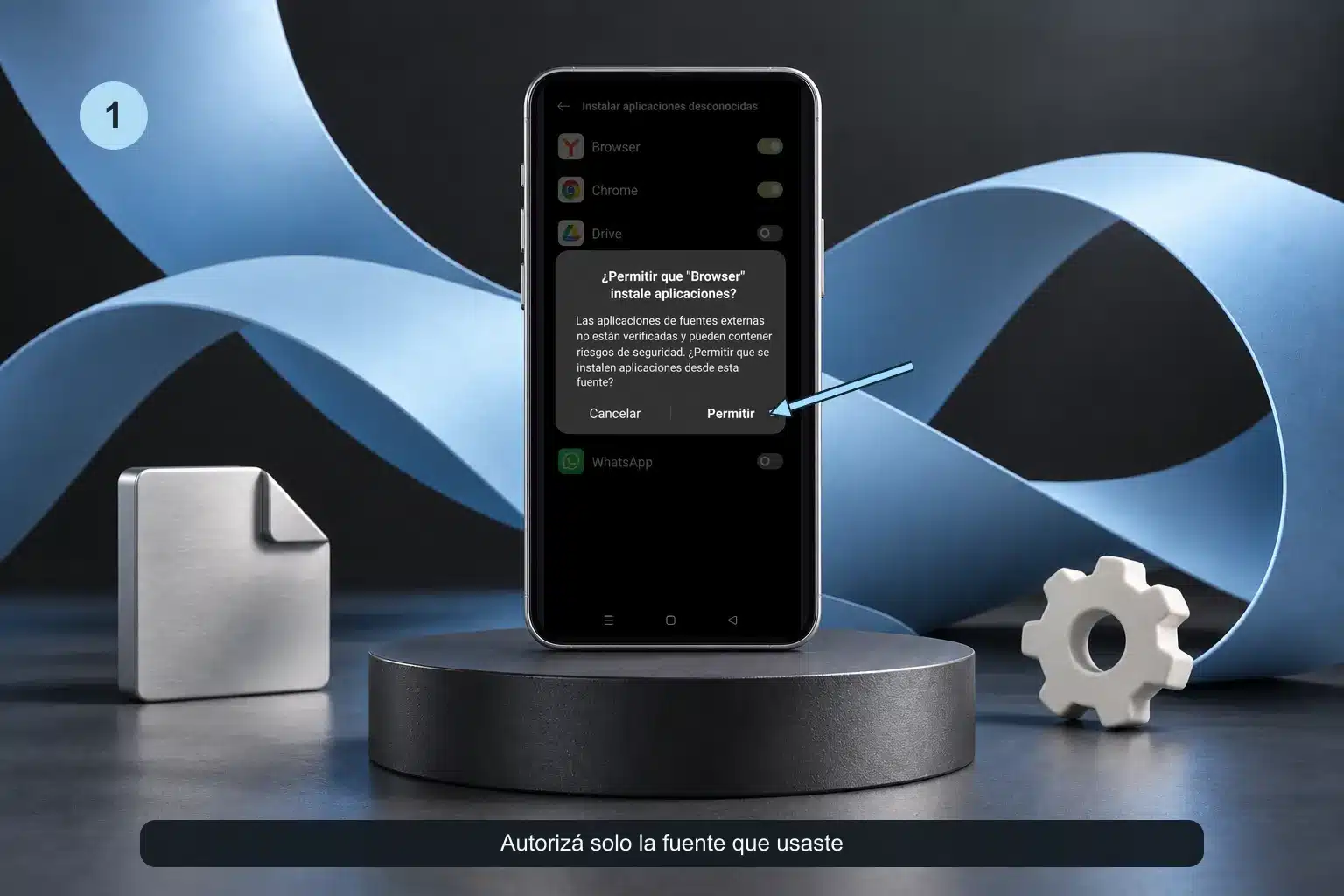 Abrí el APK que identificaste en Descargas. Si Android bloquea la instalación, entrá en la configuración que muestra el aviso y habilitá temporalmente la instalación para esa aplicación de origen, no para otra.
-
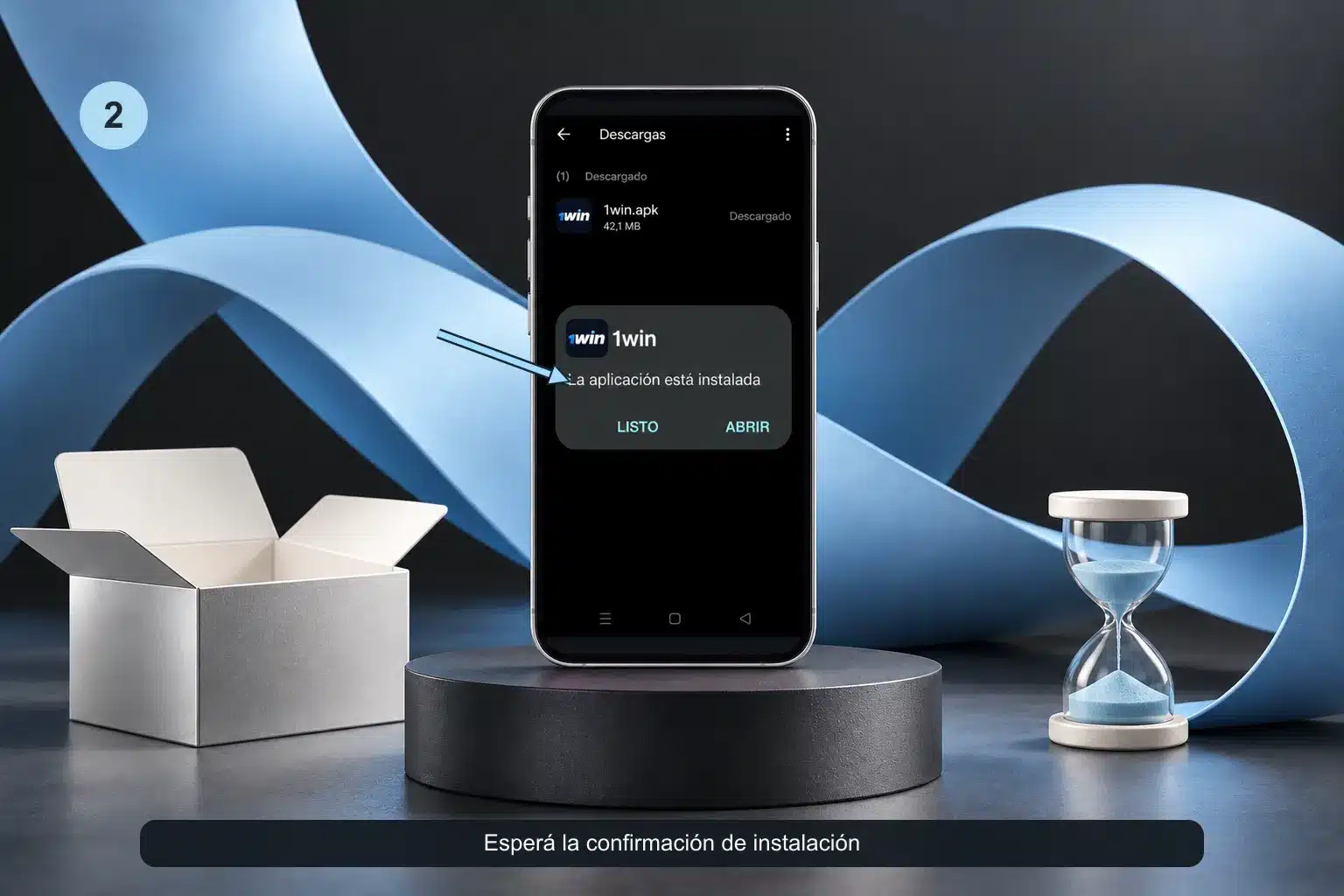 Volvé al archivo, confirmá la instalación y esperá el mensaje de finalización. Si aparece una pantalla de permisos de la app, leé qué acceso solicita antes de decidir; las notificaciones, por ejemplo, dependen de los permisos del dispositivo.
-
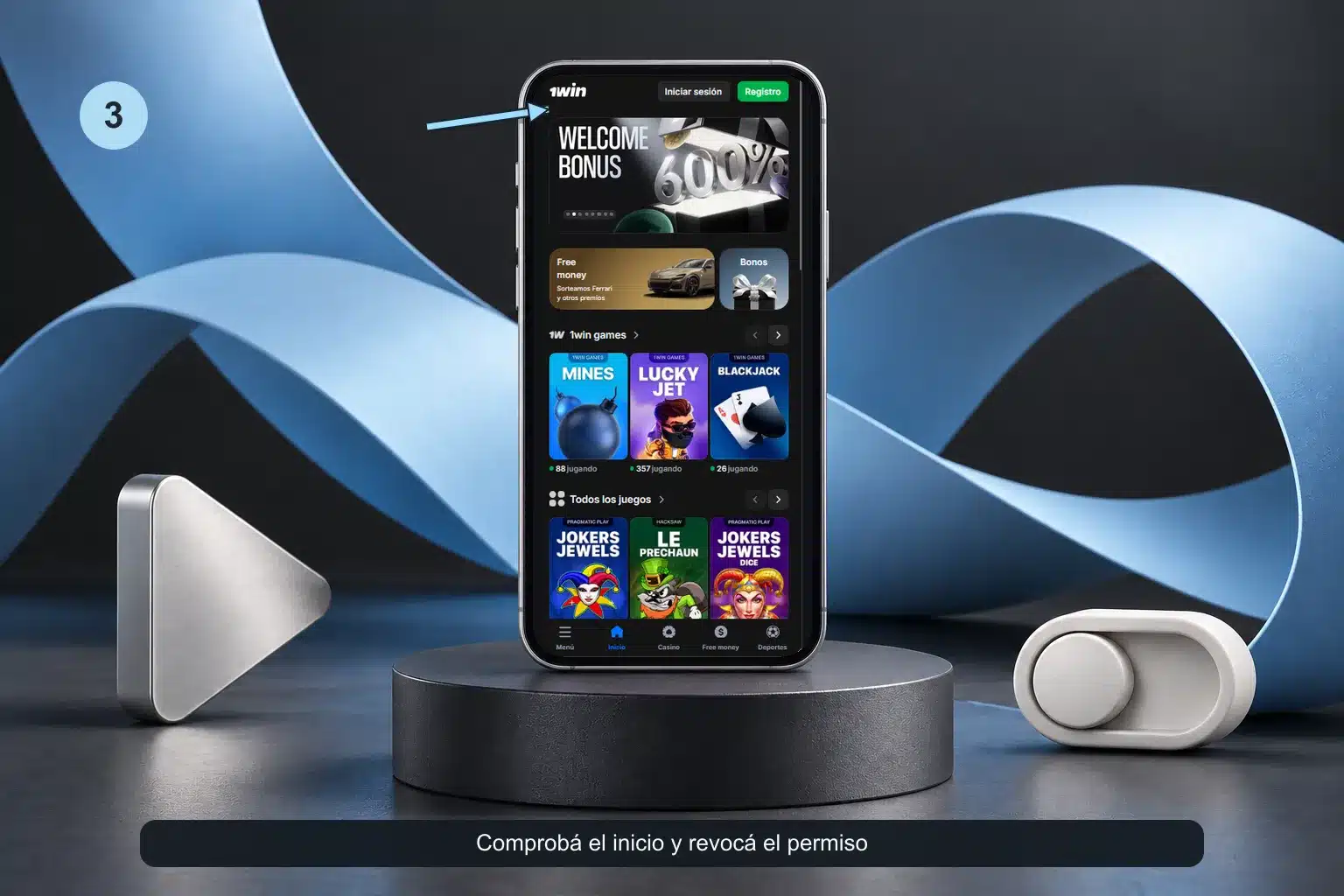 Abrí la aplicación instalada y comprobá si llega a su pantalla inicial. Después regresá a la configuración de Android y quitá a la aplicación de origen el permiso para instalar archivos desconocidos.
Aplicación 1win en Argentina: formatos, actualización y cuenta
En Android, el acceso móvil a 1win se describe mediante un archivo APK distribuido desde un sitio web. En iPhone y iPad, el formato documentado es Safari con un acceso directo, no una aplicación nativa.
Características y formatos de la app 1win
| Característica | Información |
|---|---|
| Plataformas y forma de acceso | iOS: no hay app nativa para iOS; navegador Safari + acceso directo a la pantalla de inicio; Android: APK desde el sitio web |
| Idioma de la interfaz | Español |
| Requisitos del sistema | Android: sistema operativo mínimo: Android 8.0+; Android: RAM: 2 GB |
| Tamaño de la descarga | Android: 5,25 MB |
| Costo de la descarga | Gratis |
La diferencia decisiva es qué vas a usar en cada dispositivo: en Android se describen un archivo y requisitos de instalación; en iOS, acceso mediante el navegador. Consultá el apartado de tu plataforma antes de seguir instrucciones, porque las cifras correspondientes al APK no describen el acceso desde Safari.
Para Android se indican además 200 MB de espacio libre, distintos del tamaño de descarga. Las notificaciones push están disponibles, pero cada aviso depende de los permisos del dispositivo. La política general de 1win describe cifrado TLS para el transporte de datos: eso no acredita la seguridad ni la procedencia de un archivo APK. Para información general de la cuenta, consultá 1win: cuenta y datos.
Android: parámetros y requisitos de instalación
| Parámetro de Android | Valor documentado | Qué comprobar |
|---|---|---|
| Compatibilidad de dispositivos | Teléfonos inteligentes Android | Se aplica solo a los dispositivos descritos. |
| Distribución | APK desde el sitio web | Es el formato de distribución; no indica si está disponible en tiendas de aplicaciones. |
| Sistema operativo mínimo | Android 8.0+ | Compará este requisito con el sistema operativo del dispositivo. |
| RAM | 2 GB | Compará la RAM por separado del almacenamiento. |
| Tamaño del archivo APK | 5,25 MB | Es el tamaño del archivo descargado, no el espacio que ocupa una vez instalado. |
| Versión de la app | 1.5.1 (versión de July 2026 documentada en la guía de Argentina) | Identificador de versión del lanzamiento descrito. |
| Espacio de almacenamiento | 200 MB libres | Es una recomendación de espacio libre, no el tamaño de la aplicación instalada. |
| Calificación de la app | 5/5 — calificación editorial proporcionada por el editor | Conservá el alcance y la aclaración indicados. |
La tabla corresponde a teléfonos Android y reúne parámetros que conviene comprobar por separado antes de descargar. El tamaño del APK mide el archivo transferido; el espacio libre es el margen recomendado en el dispositivo, no otra manera de expresar ese tamaño. La RAM, a su vez, es memoria de trabajo, no almacenamiento disponible.
La versión 1.5.1 identifica una compilación documentada en julio de 2026, no necesariamente la versión disponible hoy. Tampoco equivale a Android 8.0+, que es un requisito del sistema operativo. Si tu celular cumple los valores indicados, eso permite comparar requisitos, pero no demuestra por sí solo que la instalación vaya a completarse. La calificación 5/5 de la tabla es editorial del editor, no una puntuación de usuarios ni una prueba de funcionamiento del dispositivo.
Descarga e instalación documentadas en Android
En Android, descargar el APK e instalarlo son acciones distintas. Primero comprobá el origen del archivo; después autorizá la instalación solo desde la aplicación que lo abre y revisá el primer inicio.
- No desactives Play Protect para forzar una instalación.
- No uses archivos atribuidos a otra marca ni interpretes el permiso de instalación como una aprobación del APK.
Comprobar el origen y descargar el archivo
Antes de descargar, distinguí el sitio informativo que describe el formato del destino que se presenta como perteneciente al operador. Que una página hable de 1win no demuestra que distribuya su archivo. No contamos con un enlace directo al APK confirmado por el propietario para ofrecerte acá: no elijas un archivo solo porque su nombre incluya la marca.
Si vas a obtenerlo desde una dirección que conocés y comprobaste por separado, revisá cuidadosamente el destino antes de aceptar la descarga. Prestá atención a cambios inesperados de dirección, pantallas que piden instalar otro producto y avisos que intentan apurarte. Ante una discrepancia, detené la operación en lugar de probar sucesivos archivos de origen incierto.
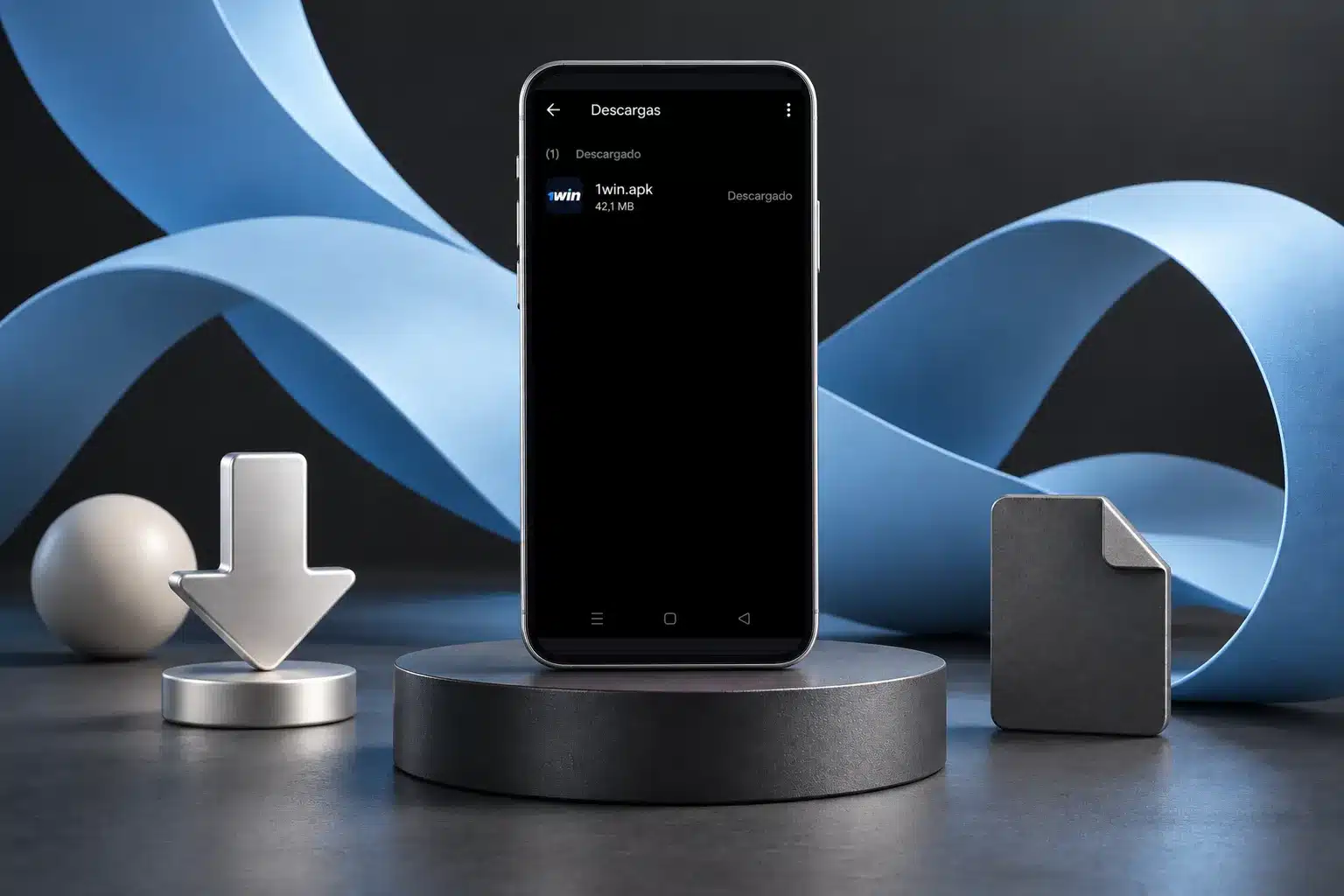
Una vez descargado, ubicá el APK en Descargas o en el administrador de archivos y verificá que sea el archivo que acabás de obtener. Descargarlo no lo instala: todavía debe abrirse y autorizarse la instalación. El nombre, el tamaño aparente o una fecha en una ficha no verifican la firma del archivo. La compilación documentada en julio de 2026 tampoco acredita la identidad de cualquier APK que se ofrezca hoy.
Permitir la instalación, abrir y revisar permisos
El permiso de «instalar aplicaciones desconocidas» corresponde a la aplicación que abre el APK, por ejemplo, el navegador elegido o el administrador de archivos. No es un permiso general que debas concederle a toda aplicación ni sustituye la revisión de los permisos que pueda solicitar la app una vez instalada.
Los nombres de los menús pueden variar según el celular. Llegar a la pantalla inicial comprueba ese paso local, no la disponibilidad del servicio en Argentina ni la procedencia de cualquier archivo futuro.
iPhone y iPad: Safari y acceso directo
| Elemento de iOS | Información documentada | Alcance |
|---|---|---|
| Forma de acceso | No hay app nativa para iOS; navegador Safari + acceso directo a la pantalla de inicio | Distinguí entre una aplicación nativa y un acceso directo al navegador. |
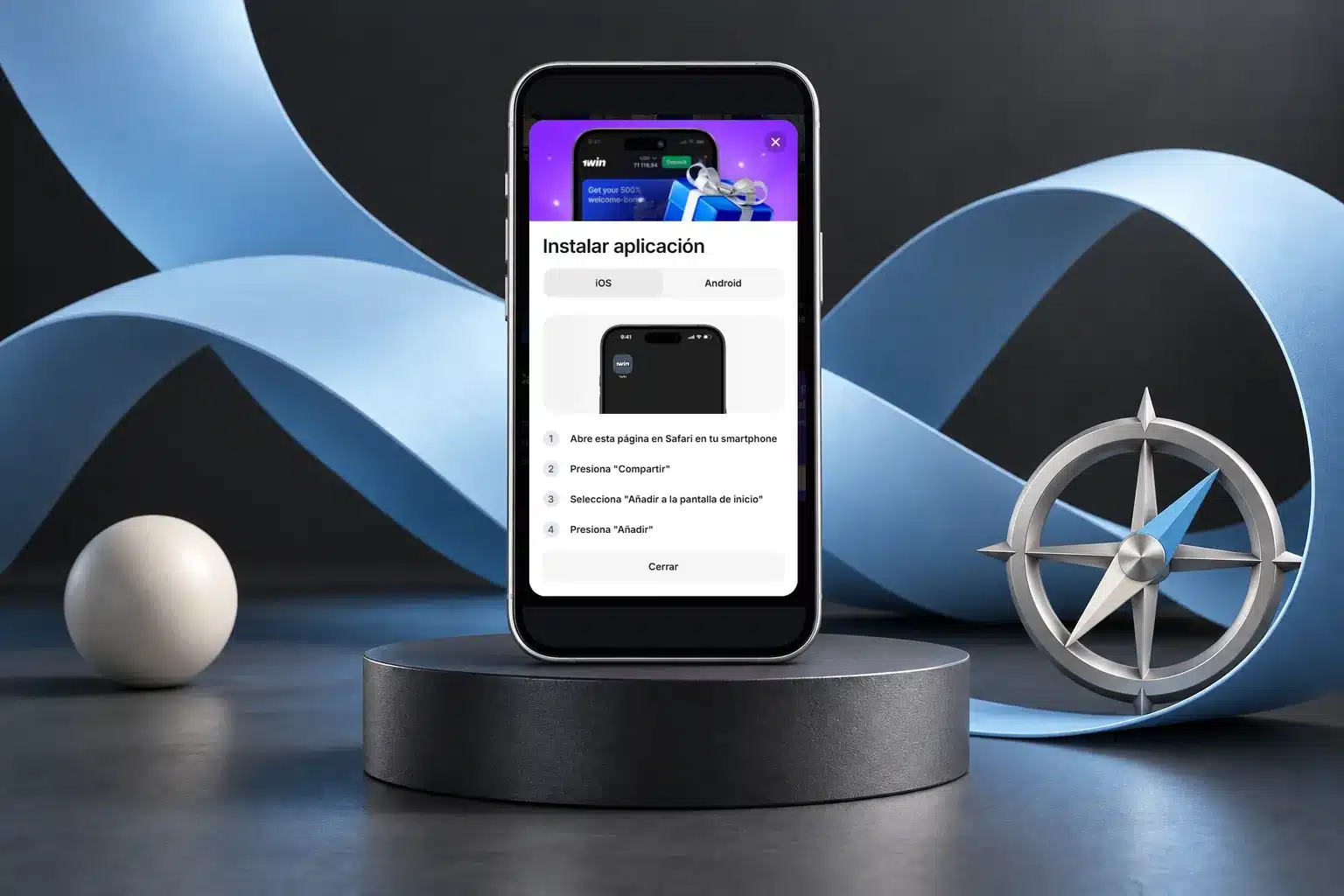
En iPhone y iPad, abrí desde Safari una dirección que hayas comprobado: el resultado esperado es ver el sitio en el navegador. Si después añadís un icono a la pantalla de inicio, seguirás usando un acceso a ese sitio, no una instalación nativa. Por eso no corresponde aplicar al iPhone las cifras de versión, RAM o descarga del APK Android. Una ficha de tienda con un nombre parecido tampoco demuestra por sí sola que pertenezca al operador.
Abrir el acceso desde Safari
Safari permite comprobar primero qué página se abre, sin instalar el archivo destinado a Android. Usá una dirección que ya conozcas y hayas verificado por separado; un anuncio o una ficha de tienda no alcanza para establecer quién está detrás del destino.
- Abrí Safari en el iPhone o iPad y escribí la dirección comprobada en la barra, en lugar de seguir un anuncio inesperado.
- Esperá a que cargue y revisá la dirección que muestra Safari. Si la página te redirige a un destino que no reconocés, no ingreses datos de la cuenta.
- Si el sitio se muestra correctamente, navegá desde esa pestaña. El resultado observable es la página abierta en Safari; no aparece una aplicación nativa instalada por ese hecho.
Si no carga, comprobá primero la conexión y que la dirección esté bien escrita. Repetir la búsqueda con nombres similares no resuelve una duda sobre el destino. Este acceso por navegador también explica por qué los permisos de instalación del APK no forman parte de la secuencia en iOS.
Añadir y quitar el icono de inicio
Cuando ya tengas abierto en Safari el sitio cuyo destino comprobaste, podés guardar un acceso directo para volver a esa página. La opción crea un icono, no instala una versión nativa de 1win ni acredita que el sitio funcione como aplicación web progresiva.
- Con la página correcta abierta, tocá Compartir en Safari.
- Buscá «Añadir a pantalla de inicio» o la etiqueta equivalente que muestre tu versión de iOS. Revisá el nombre y la página antes de confirmar.
- Confirmá y buscá el icono en la pantalla de inicio. Tocalo para comprobar que abre el destino esperado.
Si no encontrás la opción, revisá el menú completo de Compartir y verificá que estés usando Safari; las etiquetas y su ubicación pueden cambiar entre versiones. Para quitar el acceso, mantené presionado el icono y elegí la opción de eliminarlo de la pantalla de inicio, confirmando la acción que ofrece iOS. Luego comprobá que desapareció. Borrar ese icono no elimina el sitio, no cierra una sesión que pudiera seguir activa en el navegador y no cancela tu cuenta.
Cuenta existente, navegación e historial
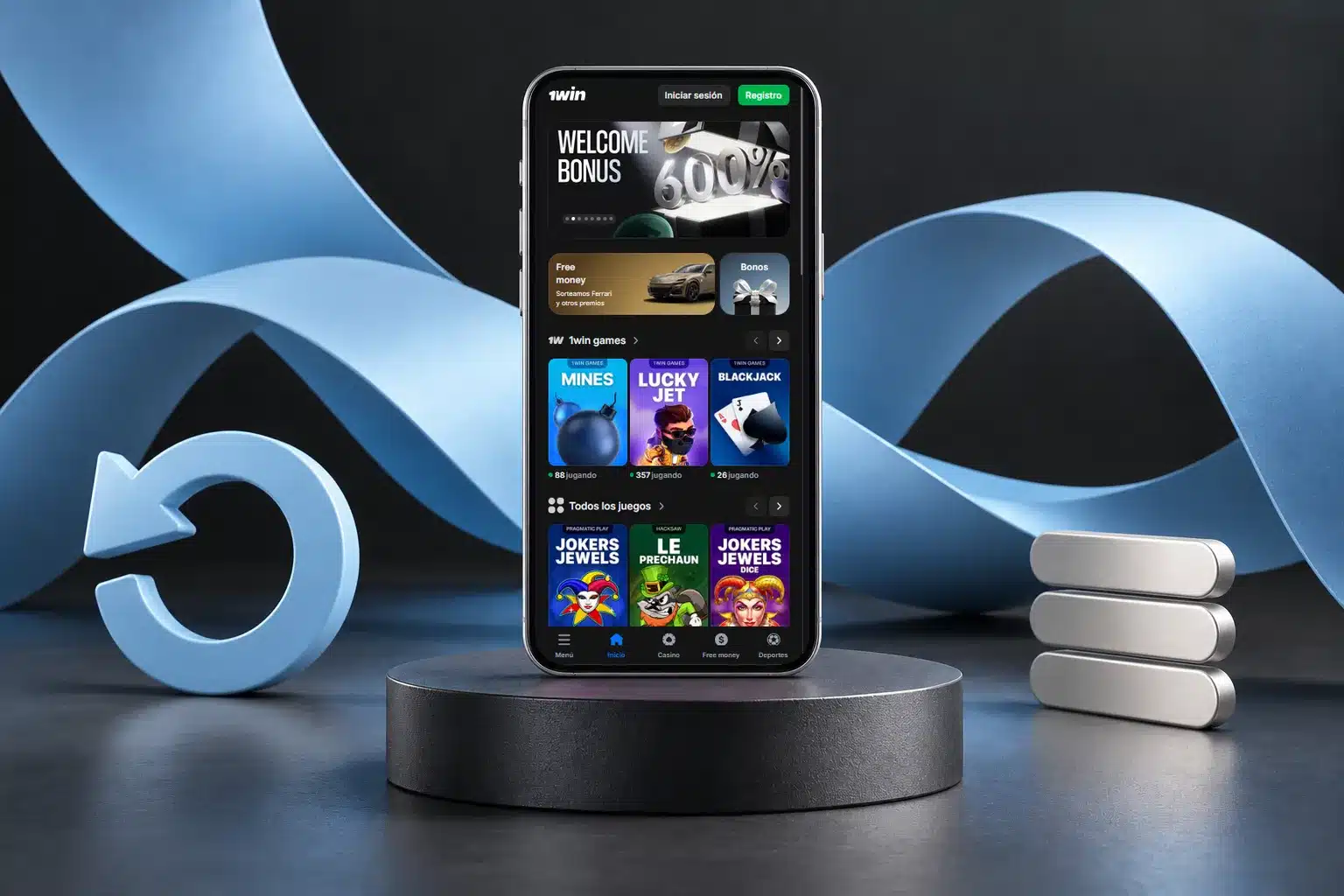
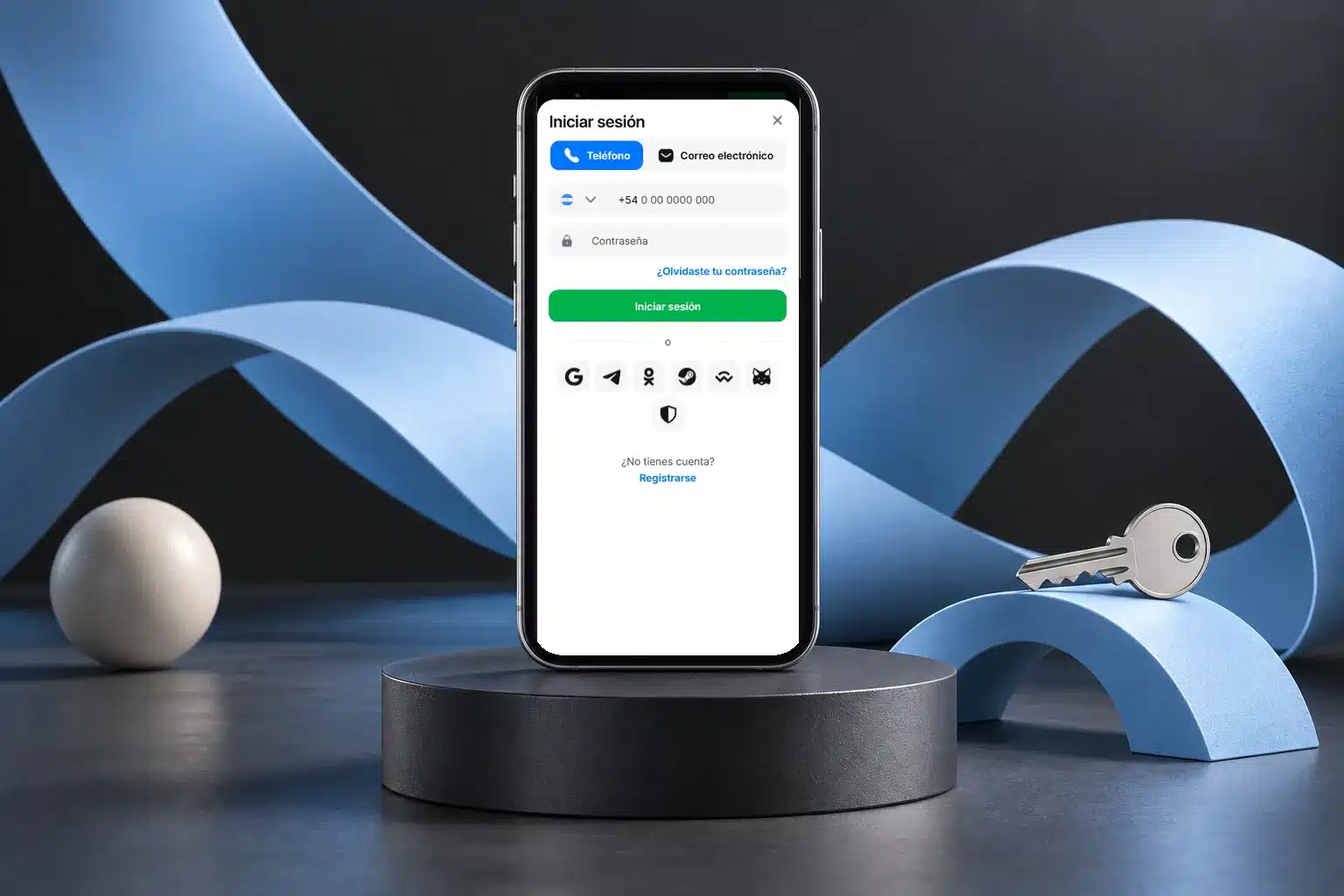
Si ya tenés una cuenta, usá su método de acceso; cambiar de celular o de formato no exige crear otra. La regla general de 1win es una cuenta por usuario. Si olvidaste la contraseña, buscá las opciones de recuperación de la cuenta existente en entrada y recuperación en vez de registrarte otra vez. Mantené confidenciales tus credenciales.
- Antes de cualquier operación, verificá la moneda que muestra la cuenta y revisá los datos asociados. Las reglas generales exigen información exacta y mantenerla actualizada.
- Si necesitás reconstruir una operación, buscá su registro en el historial disponible para tu cuenta y anotá fecha, importe y estado tal como aparecen. No deduzcas un resultado de un aviso aislado.
- Si el menú móvil ofrece opciones de cuenta o historial, utilizalas para contrastar esa información; los nombres y la disposición pueden variar según el formato de acceso.
Cerrar sesión impide seguir usando esa sesión desde el dispositivo, pero no equivale a cerrar la cuenta. Si una retirada requiere completar datos de cuenta y comprobaciones de identidad conforme a las reglas generales, hacelo dentro del proceso del operador: el acceso al historial o una sesión iniciada no sustituye esos requisitos. Tampoco se desprende de estas reglas que el servicio esté disponible en todas las jurisdicciones.
Actualizar o cambiar de celular
Actualizar una instalación Android implica obtener e instalar un APK más nuevo. En Safari, el contenido se consulta como página web; cambiar de dispositivo es otra tarea y requiere conservar los datos de acceso a la cuenta.
Revisar el origen de la actualización
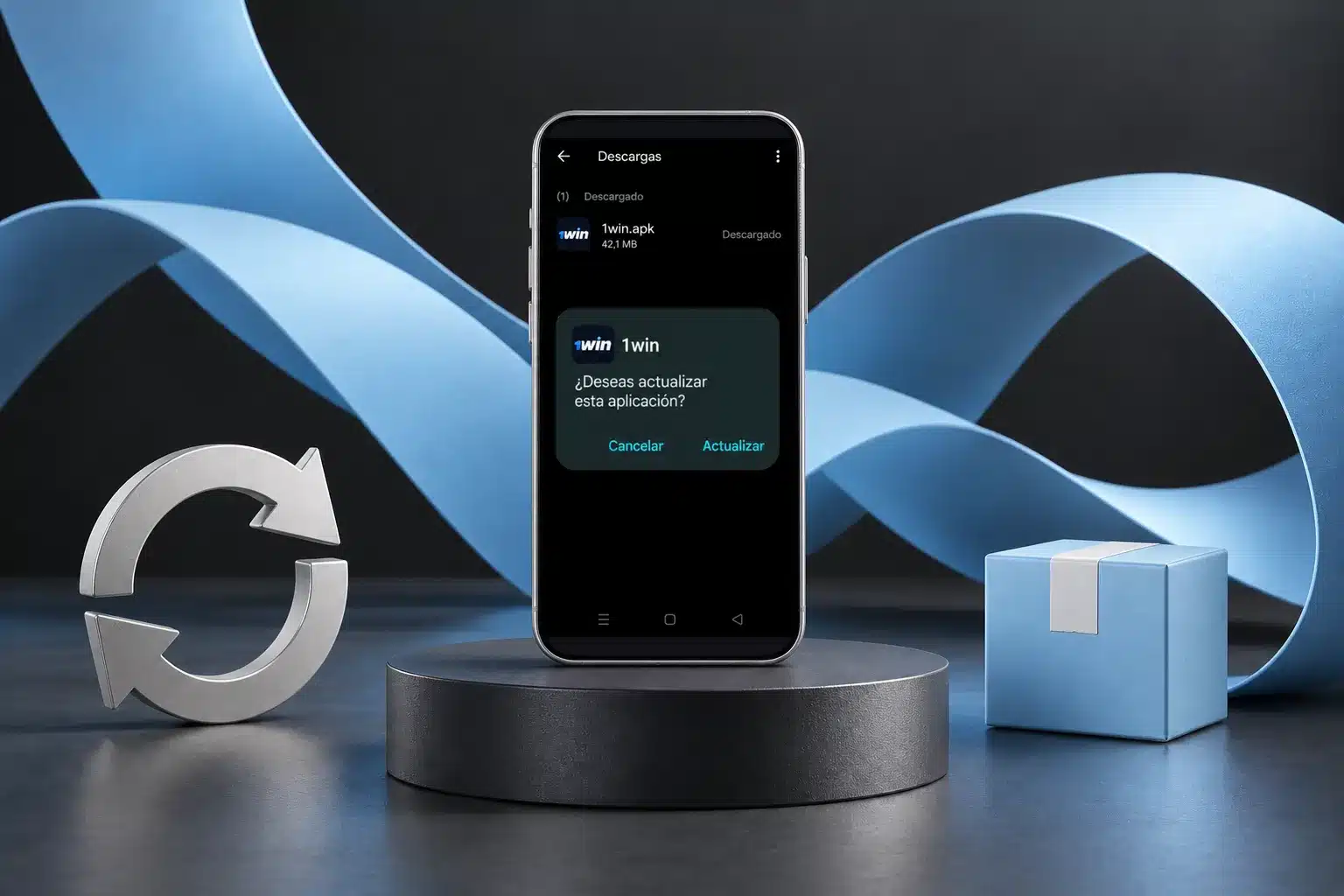
Para la instalación Android descrita, el método de actualización es descargar e instalar un APK más nuevo sobre el anterior. No supone que el archivo se actualice automáticamente ni permite fijar un calendario de nuevas versiones.
- Comprobá primero de dónde procede la propuesta de actualización. Si aparece fuera de un destino que reconocés, detenete antes de obtener el archivo.
- Identificá que se trate de un APK más nuevo para la instalación correspondiente y descargalo desde el origen comprobado. No uses el número de una ficha antigua como prueba de que el archivo actual es auténtico.
- Abrí el archivo y seguí las indicaciones de Android para instalarlo sobre la aplicación anterior. Comprobá al terminar si la app abre y si podés acceder con los datos de tu cuenta.
El resultado que podés observar es la nueva instalación abriendo en el teléfono, no una garantía de funciones nuevas, compatibilidad o conservación de cada ajuste local. Si Android muestra un conflicto de instalación o un origen inesperado, no lo resuelvas desactivando protecciones: revisá el archivo y su procedencia antes de continuar.
Reinstalar no es lo mismo que actualizar encima de una instalación existente. En iPhone y iPad, al tratarse de Safari y un acceso directo, actualizá la página para consultar su contenido; no busques un APK para ese dispositivo. Si el problema persiste, distinguí si falla la carga web, la sesión o la instalación local antes de repetir acciones.
Conservar el acceso al cambiar de dispositivo
Al cambiar de celular, lo importante es conservar el método con el que accedés a la cuenta y verificar que los datos vinculados sigan siendo correctos. Antes de dejar de usar el equipo anterior, comprobá qué información necesitás para identificarte. No compartas contraseñas ni códigos de verificación durante el cambio.
En el nuevo dispositivo, elegí el formato que le corresponde, accedé con la cuenta existente y contrastá los datos que se muestran antes de operar. Si no reconocés la cuenta o falta información, evitá crear otra para intentar recuperar la primera. Identificá el problema de acceso y recurrí a las opciones de recuperación correspondientes.
La cuenta y los archivos locales son cosas distintas. Un APK descargado, permisos concedidos, un acceso directo y una sesión abierta en el teléfono anterior no pasan necesariamente al nuevo. Tampoco puede prometerse que se conserven preferencias guardadas en el dispositivo. Revisá otra vez los permisos que decidís conceder y cerrá la sesión en un equipo que ya no vayas a usar, si todavía podés acceder a él.
Problemas de descarga, instalación y apertura
| Problema | Qué comprobar | Siguiente acción |
|---|---|---|
| La descarga se interrumpe | Conexión y presencia de un archivo completo en Descargas. | Si quedó incompleto, eliminá ese archivo y repetí la descarga solo desde el origen que comprobaste; verificá que termine. |
| Android rechaza la instalación | Compatibilidad del sistema, espacio libre y mensaje exacto de Android. | Si falta espacio, liberalo; si el sistema no cumple el requisito, no fuerces la instalación. Volvé a intentar solo si resolviste la causa. |
| Aparece un bloqueo por origen | Qué aplicación abrió el APK y qué permiso solicita Android. | Si reconocés el archivo y su origen, habilitá temporalmente el permiso para esa aplicación; retiralo al finalizar y comprobá el resultado. |
| La app instalada no abre | Si falla solo la app, si hay conexión y si aparece un mensaje de error. | Anotá el error y la hora; probá abrirla con conexión estable antes de modificar la instalación. |
| Safari no muestra la página | Dirección escrita, conexión y posibles redirecciones. | Corregí la dirección si hay un error; si el destino cambia inesperadamente, no ingreses datos. |
| No se puede entrar en la cuenta | Si carga la página o la app pero falla la identificación. | Separá el problema de acceso del de instalación y utilizá la recuperación de la cuenta existente. |
Los síntomas ayudan a acotar la causa, no a diagnosticarla con certeza. Si la descarga terminó pero falla la instalación, revisá primero el mensaje local de Android; si la instalación finalizó y falla la apertura, comprobá conexión y funcionamiento antes de volver a descargar. En Safari no hay un APK que reinstalar. Evitá encadenar descargas de procedencia desconocida para resolver cualquiera de estos problemas.
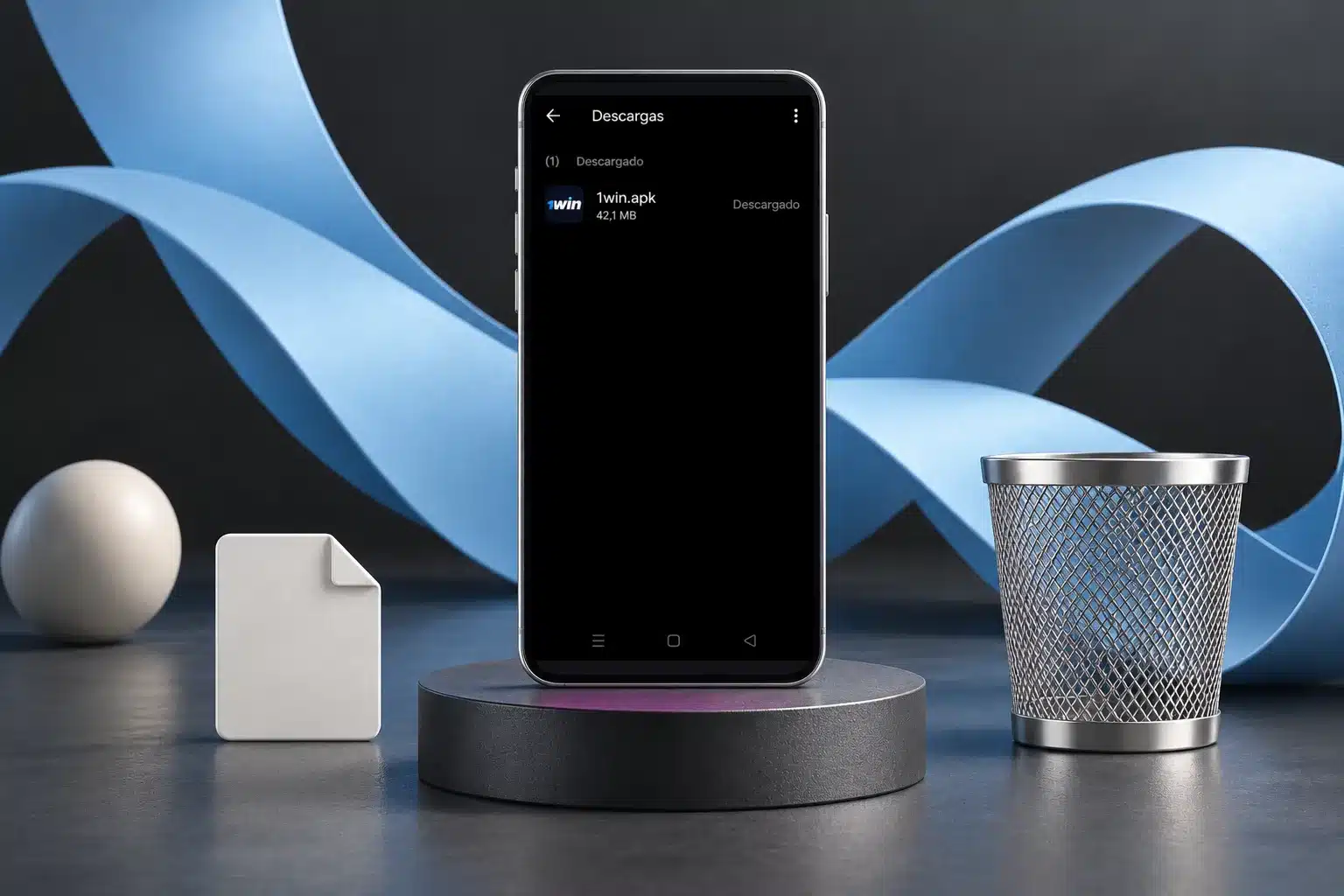
Eliminar el archivo, la app o el acceso directo
Elegí qué querés quitar: el archivo descargado, la instalación Android o el acceso de Safari son elementos diferentes. Ninguna de esas acciones, por sí sola, solicita el cierre de una cuenta.
- Archivo: abrí Descargas o el administrador de archivos en Android, localizá el APK que guardaste y eliminalo. Comprobá después que ya no figure en esa carpeta; esto no desinstala la app.
- Aplicación Android: buscá 1win entre las aplicaciones del dispositivo y elegí Desinstalar. Confirmá y verificá que ya no aparezca entre las aplicaciones instaladas. Si quedó un APK descargado, borralo aparte.
- Acceso de Safari: mantené presionado el icono de inicio en iPhone o iPad y elegí quitarlo. Comprobá que desaparezca de la pantalla; Safari y la cuenta siguen siendo elementos distintos.
Si querés dejar de usar una sesión, cerrala por separado cuando todavía tengas acceso. Desinstalar la app o borrar un icono no demuestra cancelación de cuenta, resolución de operaciones pendientes ni devolución de fondos. Para una solicitud relativa a la cuenta, identificá expresamente ese trámite ante el operador.
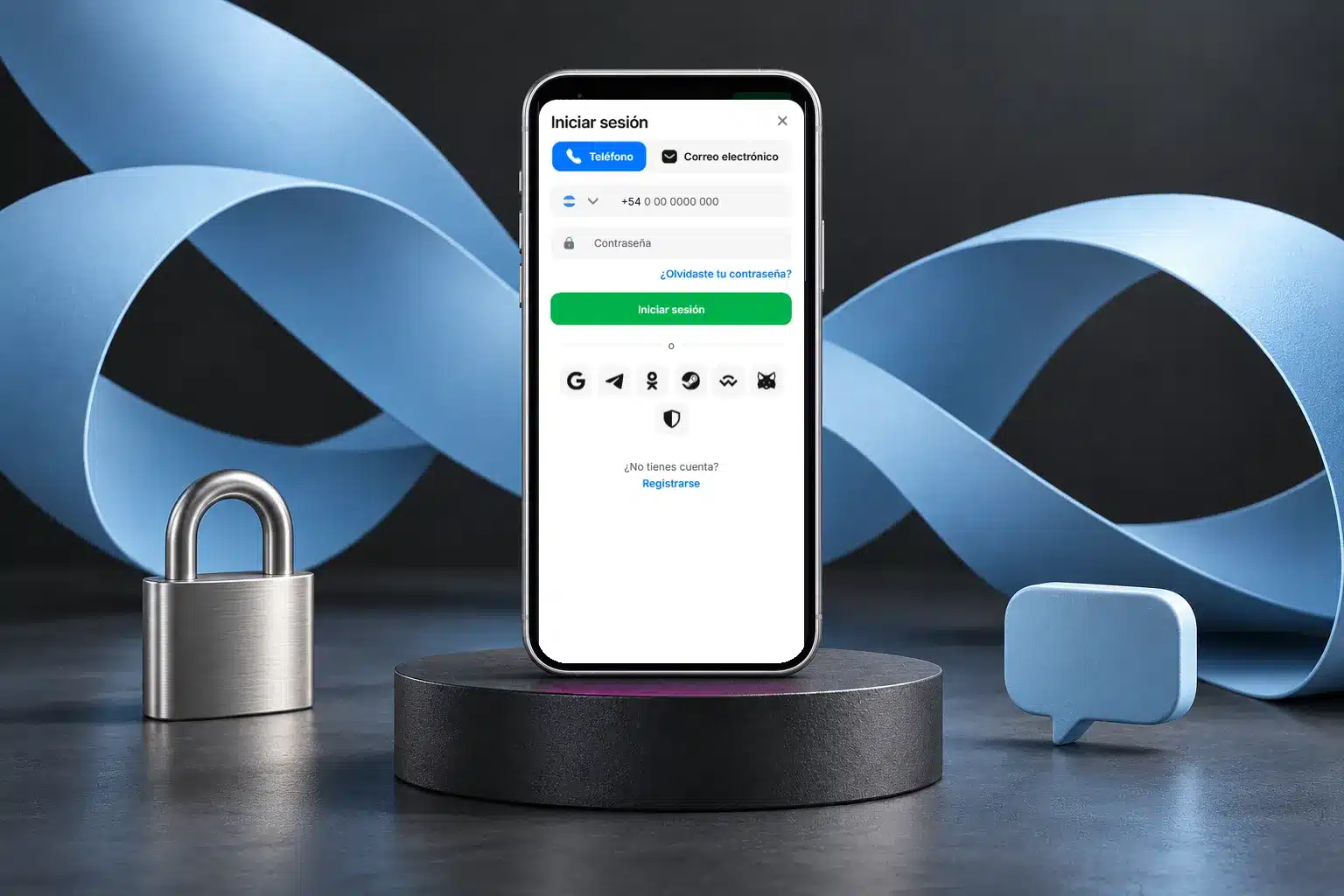
Seguridad y consultas sobre el acceso móvil
Protegé el acceso móvil con una contraseña que no reutilices y no entregues códigos de autenticación a quien te escriba inesperadamente. Revisá los permisos que solicita el dispositivo y desconfiá de mensajes que te lleven a un destino distinto del que esperabas. Un código recibido para iniciar sesión no es una comprobación de identidad documental.
La política general de 1win describe cifrado TLS durante la transmisión de datos. Esa protección del transporte no certifica un APK, su firma, el estado del celular ni la identidad de una página que imita al operador. Para una consulta sobre el acceso al producto, el contacto del operador es support@1win.social.
En el mensaje, indicá el asunto, dispositivo, versión del sistema operativo, error visible y hora aproximada. Si adjuntás una captura, ocultá información sensible antes de enviarla. No incluyas contraseña, código de un solo uso ni datos innecesarios de otras personas. Describir el síntoma y el formato usado, Android o Safari, facilita distinguir si la consulta se refiere a una instalación, al navegador o a la cuenta, sin presuponer un plazo de respuesta.
Preguntas frecuentes
-
En Android, el formato descrito es un archivo APK distribuido desde un sitio web. Descargar ese archivo y autorizar su instalación son acciones distintas; revisá su procedencia antes de abrirlo.
-
No. El APK descrito es para Android. En iPhone y iPad, el acceso documentado utiliza Safari y puede guardarse como icono en la pantalla de inicio; no es una app nativa.
-
No. La versión identifica una compilación de la aplicación; la RAM es memoria de trabajo y el espacio libre es almacenamiento disponible. Compará cada dato por separado con las características de tu Android.
-
No. Un icono creado desde Safari es un acceso directo al sitio. En el formato documentado para iPhone y iPad no hay aplicación nativa; el aspecto del icono no cambia eso.
-
Revisá si el archivo terminó de descargarse, el espacio libre, la compatibilidad de Android y el mensaje sobre permisos. Si el origen del APK no está claro, no fuerces la instalación.
-
No. Desinstalar la aplicación quita esa instalación del celular, pero no constituye una solicitud de cierre de cuenta. Cerrá la sesión o gestioná la cuenta por separado según lo que necesites.